1. Что нужно для подключения AmneziaWG
Для подключения AmneziaWG нужен готовый профиль подключения.
Профиль нужно запросить у сервиса или у того, кто выдаёт доступ.
Подключение могут выдать разными способами:
- QR-кодом;
- ссылкой;
- файлом конфигурации;
- текстовым ключом.
Добавить подключение можно любым удобным способом, который поддерживает приложение.
В этой инструкции:
- на телефоне покажем пример через QR-код;
- на компьютере покажем пример через вставку ключа.
AmneziaWG работает как VPN-подключение для устройства. После подключения трафик приложений может идти через VPN.
Основной вариант в этой инструкции - AmneziaWG. Также можно использовать другие приложения, если они поддерживают нужный тип подключения.
2. Где скачать приложение
Приложение лучше скачивать только из официальных источников.
Для телефона используйте официальные магазины приложений:
- iPhone: AmneziaWG в App Store
- Android: AmneziaWG в Google Play
Для компьютера можно скачать приложение со страницы релизов AmneziaVPN на GitHub:
На странице релизов выберите актуальную версию и скачайте файл для своей операционной системы: Windows, macOS или Linux.
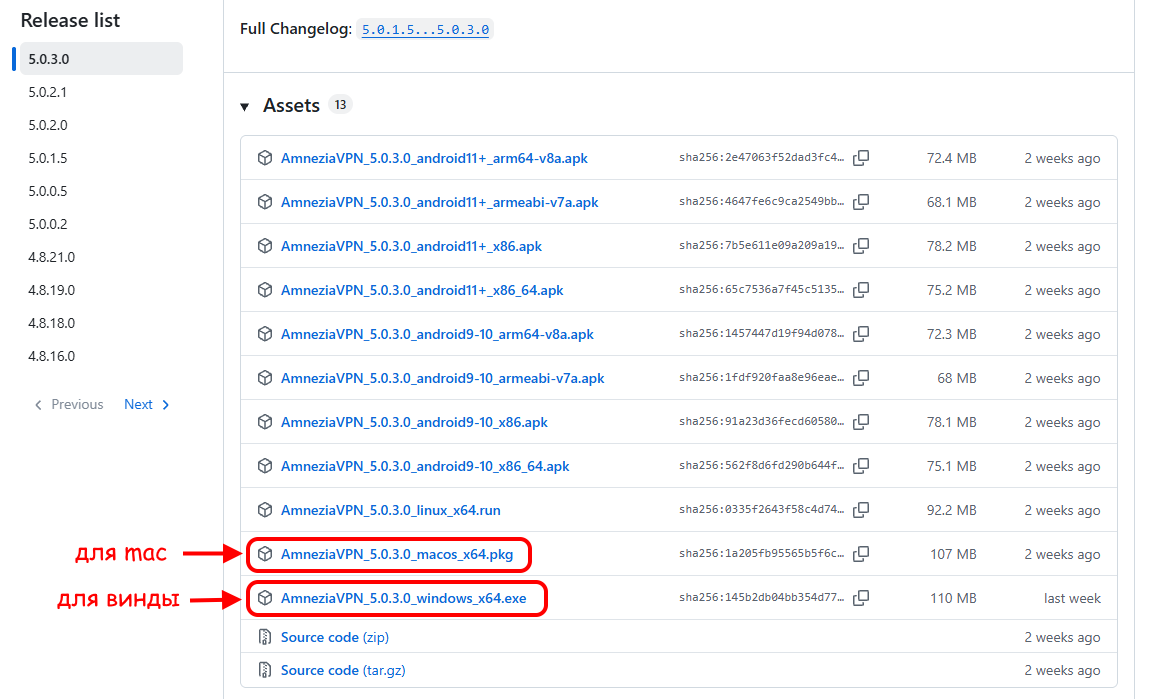
На странице релизов выберите актуальную версию и файл для своей системы.
3. Как подключить AmneziaWG на телефоне
Пример ниже показан на iPhone.
На Android порядок по смыслу такой же: установить приложение, добавить подключение удобным способом, разрешить создание VPN-подключения и включить его.
Подключение можно добавить через QR-код, ссылку или файл конфигурации. В примере ниже используется QR-код, но если вам выдали ссылку или файл, используйте соответствующий способ добавления в приложении.
Шаг 1. Установите приложение
На iPhone откройте AmneziaWG в App Store.
На Android откройте AmneziaWG в Google Play.
Установите приложение на устройство.
Если приложение не отображается в App Store, возможно, оно недоступно в вашем регионе.
Шаг 2. Добавьте подключение
Откройте приложение.
Нажмите добавление нового подключения.
Выберите удобный способ добавления:
- QR-код;
- ссылка;
- файл конфигурации.
В этом примере используется QR-код. Отсканируйте QR-код, который вам выдали.
Если QR-код открыт на этом же телефоне, его не получится отсканировать камерой с этого же устройства. Откройте QR-код на другом устройстве или используйте другой способ добавления, например ссылку или файл конфигурации.
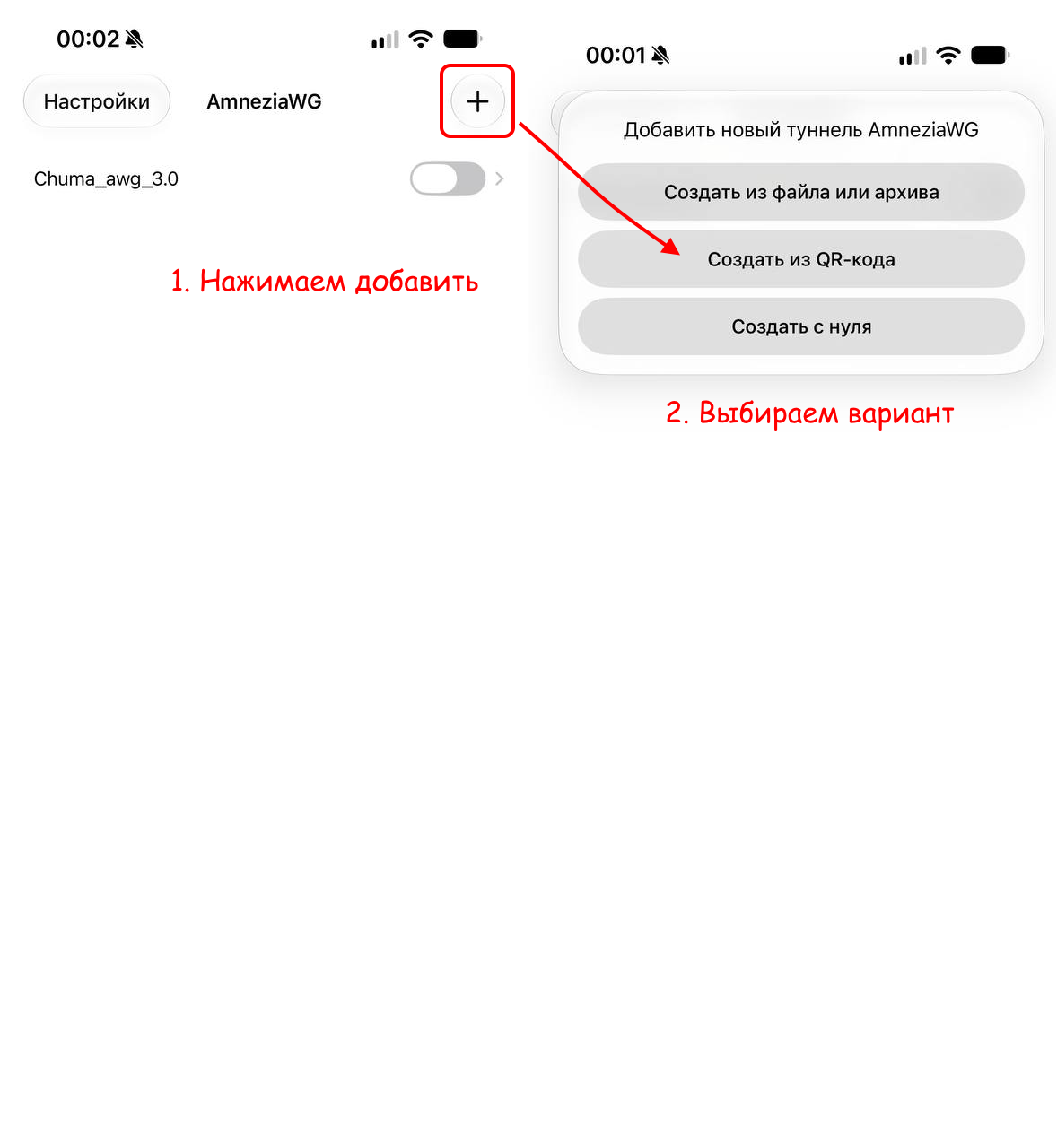
Добавление подключения AmneziaWG на телефоне.
Шаг 3. Включите VPN
После добавления профиля выберите его в приложении.
Нажмите кнопку подключения.
На телефоне может появиться системный запрос на разрешение VPN-подключения. Это нормально: без такого разрешения приложение не сможет включить VPN.
После подключения проверьте, что в приложении отображается активный статус.
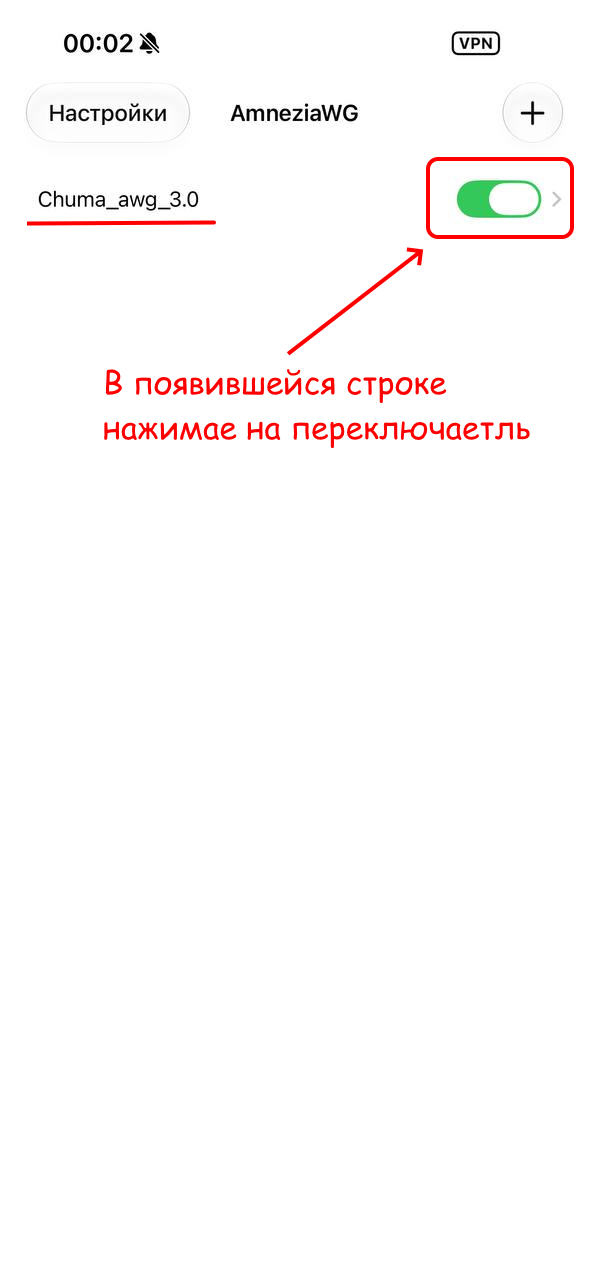
Активный статус означает, что VPN подключён.
4. Как подключить AmneziaWG на компьютере
На компьютере порядок похожий:
- скачать приложение;
- установить его;
- добавить подключение через ключ;
- включить VPN;
- проверить статус.
Для компьютера используйте страницу релизов AmneziaVPN на GitHub.
Шаг 1. Скачайте приложение
Перейдите на страницу релизов AmneziaVPN на GitHub.
Выберите актуальную версию и скачайте файл для своей операционной системы: Windows, macOS или Linux.
На странице релизов выберите актуальную версию и файл для своей системы.
Шаг 2. Установите приложение
Запустите скачанный установочный файл.
Пройдите обычную установку.
После установки откройте приложение.
Шаг 3. Добавьте подключение через ключ
Скопируйте ключ подключения, который вам выдали.
Откройте приложение.
Выберите добавление нового подключения.
Найдите вариант добавления через ключ, текстовую конфигурацию или импорт из буфера обмена.
Вставьте ключ в приложение и подтвердите добавление.
После этого подключение должно появиться в списке профилей.
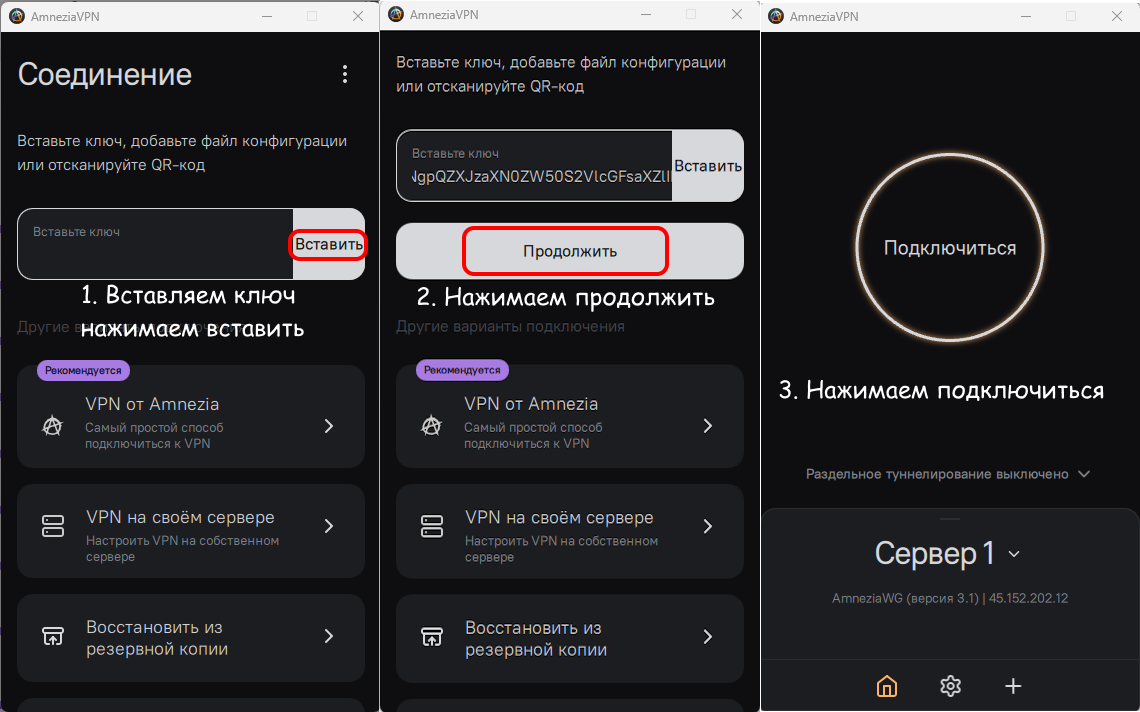
Добавление подключения AmneziaWG через ключ на компьютере.
Шаг 4. Включите VPN
Выберите добавленное подключение.
Нажмите кнопку подключения.
После этого проверьте, что подключение стало активным.
На Windows, macOS и Linux внешний вид приложения может отличаться, но общий порядок остаётся похожим: скачать приложение, вставить ключ подключения и включить VPN.
5. Как проверить подключение
После подключения откройте приложение и посмотрите статус.
Если всё работает, подключение должно отображаться как активное.
На телефоне может появиться системный значок VPN.
Дополнительно можно проверить подключение так:
- откройте сайт проверки IP-адреса до подключения;
- запомните или скопируйте текущий IP;
- подключите AmneziaWG;
- снова откройте сайт проверки IP;
- сравните результат.
Если IP изменился, VPN, скорее всего, работает.
Если VPN нужен для доступа к определённому сайту или сервису, попробуйте открыть его после подключения.
6. Частые проблемы
Иногда AmneziaWG может не подключаться с первого раза. Ниже - самые частые причины.
Не получается добавить подключение
Если вы добавляете подключение через QR-код, попробуйте отсканировать его ещё раз.
Если QR-код размыт, обрезан или открыт в плохом качестве, приложение может не считать его корректно.
Также можно попробовать другой способ добавления, если он доступен:
- через ссылку;
- через файл конфигурации;
- через ключ.
Если ни один способ не помогает, лучше запросить новые данные у того, кто выдавал доступ.
Ключ не вставляется или не добавляется
Проверьте, что ключ скопирован полностью.
Если в начале или в конце ключа потерялась часть текста, подключение может не добавиться.
Попробуйте скопировать ключ заново и вставить его в приложение ещё раз.
Если ошибка повторяется, запросите новый ключ у того, кто выдавал доступ.
Используется не тот профиль
Если в приложении несколько подключений, проверьте, что выбран нужный профиль.
Иногда пользователь добавляет новое подключение, но пытается включить старое.
Нет стабильного интернета
AmneziaWG не сможет подключиться, если на устройстве нет обычного доступа в интернет.
Перед подключением проверьте, открываются ли сайты без VPN.
Уже включён другой VPN
Если на устройстве уже работает другой VPN-клиент, он может мешать подключению.
Отключите другие VPN-приложения и попробуйте снова.
Мешает сторонний софт
Подключению могут мешать:
- антивирус;
- firewall / брандмауэр;
- фильтр трафика;
- другой VPN-клиент;
- корпоративные ограничения на устройстве.
Если AmneziaWG не работает только на одном устройстве, стоит проверить именно эти причины.
Сеть блокирует VPN-подключение
Некоторые сети могут ограничивать VPN-подключения.
Попробуйте подключиться через другую сеть: например, через мобильный интернет или другой Wi-Fi.
Сервер временно недоступен
Если раньше всё работало, а теперь подключение перестало работать, возможно, проблема на стороне сервера.
В таком случае лучше подождать немного или обратиться к тому, кто выдавал доступ.
Данные подключения устарели
QR-код, ссылка, файл конфигурации, ключ или профиль подключения могут устареть.
Если подключение не работает, запросите новые данные у того, кто выдавал доступ.
Версия приложения не подходит
Иногда старая версия приложения может не поддерживать нужный вариант подключения.
Обновите приложение до актуальной версии и попробуйте снова.
7. Итог
Для подключения AmneziaWG нужен готовый профиль.
На телефоне подключение можно добавить через QR-код, ссылку или файл конфигурации.
На компьютере в этой инструкции используется добавление подключения через ключ.
Для компьютера приложение можно скачать со страницы релизов AmneziaVPN на GitHub.
Общий порядок простой:
- скачать приложение;
- добавить подключение;
- включить VPN;
- проверить статус.
Если подключение не работает, сначала проверьте интернет, профиль, другой VPN и сторонний софт, который может мешать подключению.
Если ошибка повторяется, сделайте скриншот и обратитесь к тому, кто выдавал доступ.