Что нужно для подключения и какие приложения использовать
Для подключения VLESS нужен готовый профиль подключения.
Обычно его выдают в виде:
- ссылки;
- QR-кода.
Если в инструкции написано «добавить VLESS-ссылку», обычно это значит: скопировать ссылку, открыть приложение и вставить её из буфера обмена.
Во многих приложениях для этого есть кнопка импорта из буфера обмена. А некоторые мобильные приложения сами предлагают вставить найденную ссылку, если она уже скопирована.
Эти данные нужно запросить у сервиса или у того, кто выдаёт доступ.
VLESS - это протокол подключения, а не одно конкретное приложение. У него нет одного официального клиента, как у OpenVPN Connect. Поэтому можно использовать разные приложения, которые поддерживают VLESS.
В этой инструкции будут примеры:
- iOS - Happ Plus / Happ;
- Android - Hiddify;
- компьютер - v2rayN на Windows.
Также можно использовать другие приложения с поддержкой VLESS:
- для iOS - Streisand, Shadowrocket, Hiddify, V2Box;
- для Android - v2rayNG, NekoBox, HiddifyNG;
- для Windows - Hiddify, NekoRay / NekoBox, Clash Verge Rev;
- для macOS и Linux - Hiddify, v2rayN и другие клиенты с поддержкой VLESS.
Интерфейс в разных приложениях отличается, но общий смысл похожий: добавить ссылку из буфера обмена или отсканировать QR-код, выбрать профиль и подключиться.
Официальные и полезные ссылки:
- iOS: Happ - Proxy Utility в App Store
- Android: Hiddify в Google Play
- Hiddify для разных платформ: официальный сайт Hiddify
- Windows: v2rayN на GitHub
- Windows: релизы v2rayN на GitHub
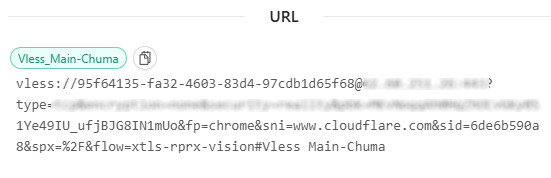
Для подключения обычно используется ссылка или QR-код. На скриншоте должны быть тестовые данные, не реальные.
Как подключить VLESS на iOS
iPhone и iPad работают на iOS / iPadOS. Для простоты дальше в инструкции будем писать просто iOS.
В этом разделе пример показан на приложении Happ Plus / Happ.
Шаг 1. Установите Happ
Откройте App Store.
Найдите приложение Happ или Happ - Proxy Utility и установите его.
Ссылка на приложение: Happ - Proxy Utility в App Store
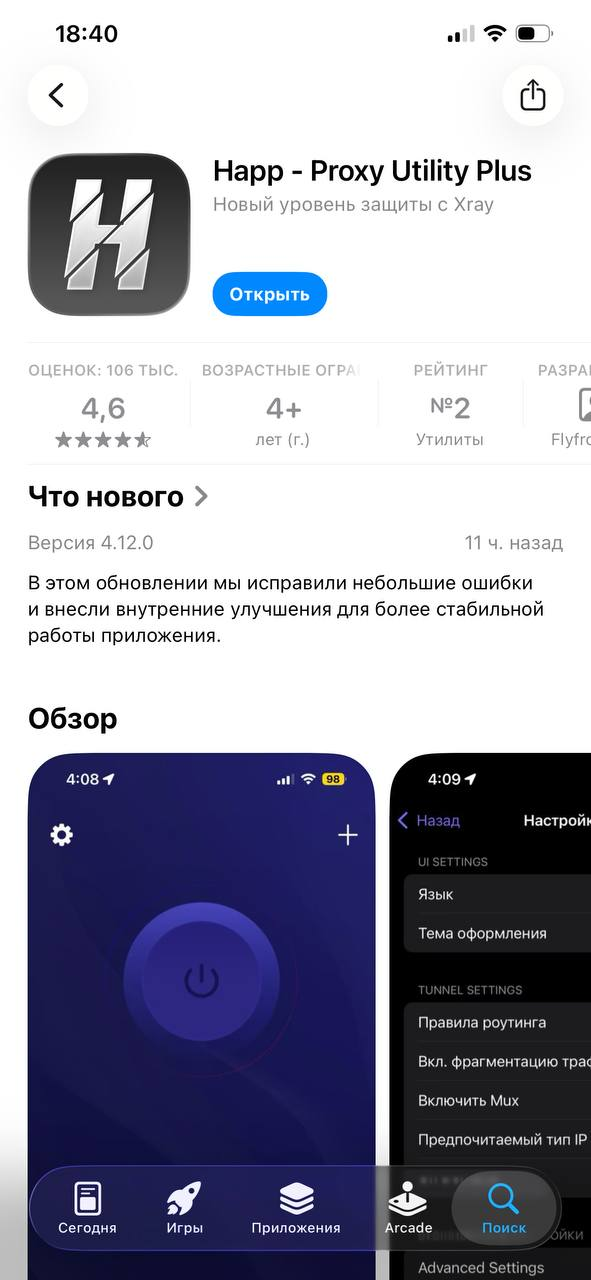
Приложение Happ - Proxy Utility в App Store.
Шаг 2. Добавьте VLESS-профиль
Откройте приложение Happ.
Добавьте новый профиль одним из способов:
- вставьте VLESS-ссылку из буфера обмена;
- если приложение само предложит вставить найденную ссылку - подтвердите вставку;
- отсканируйте QR-код;
- добавьте данные вручную, если ссылка или QR-код не используются.
Обычно проще всего использовать ссылку или QR-код.
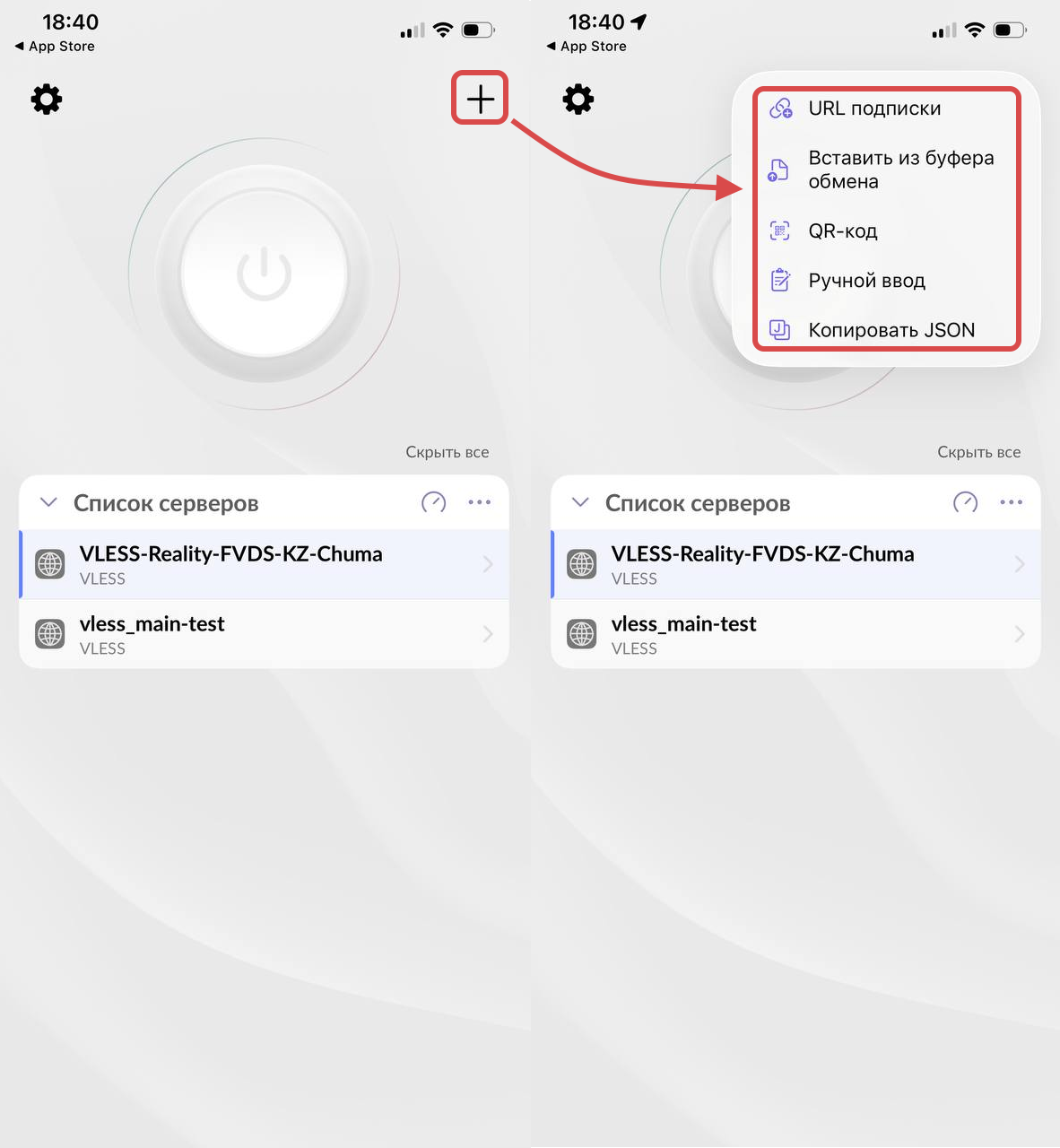
Добавление VLESS-ссылки или QR-кода в Happ.
Шаг 3. Выберите профиль и подключитесь
После добавления выберите нужный профиль.
Нажмите кнопку подключения.
Если iOS попросит разрешение на добавление VPN-конфигурации, разрешите его. Это стандартный системный запрос.
После подключения проверьте, что в приложении отображается активный статус.
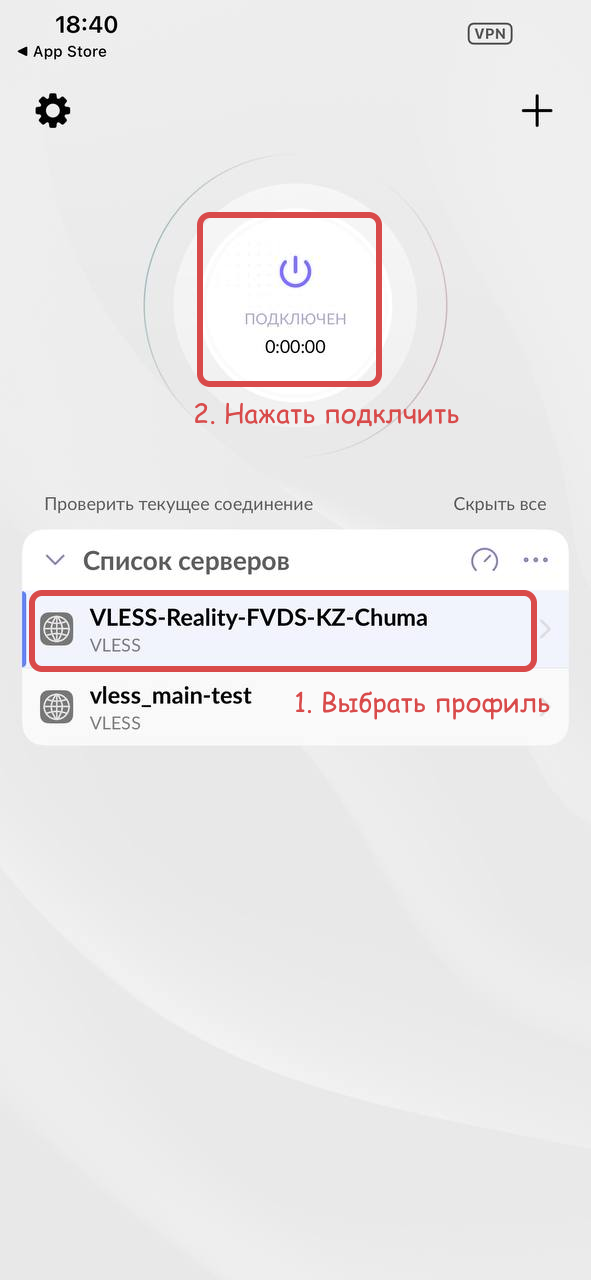
Активный статус означает, что подключение включено.
Как подключить VLESS на Android
В этом разделе пример показан на приложении Hiddify.
Шаг 1. Установите Hiddify
Откройте Google Play.
Найдите приложение Hiddify и установите его.
Ссылка на приложение: Hiddify в Google Play
Также Hiddify можно скачать с официального сайта проекта, где доступны версии для разных платформ:
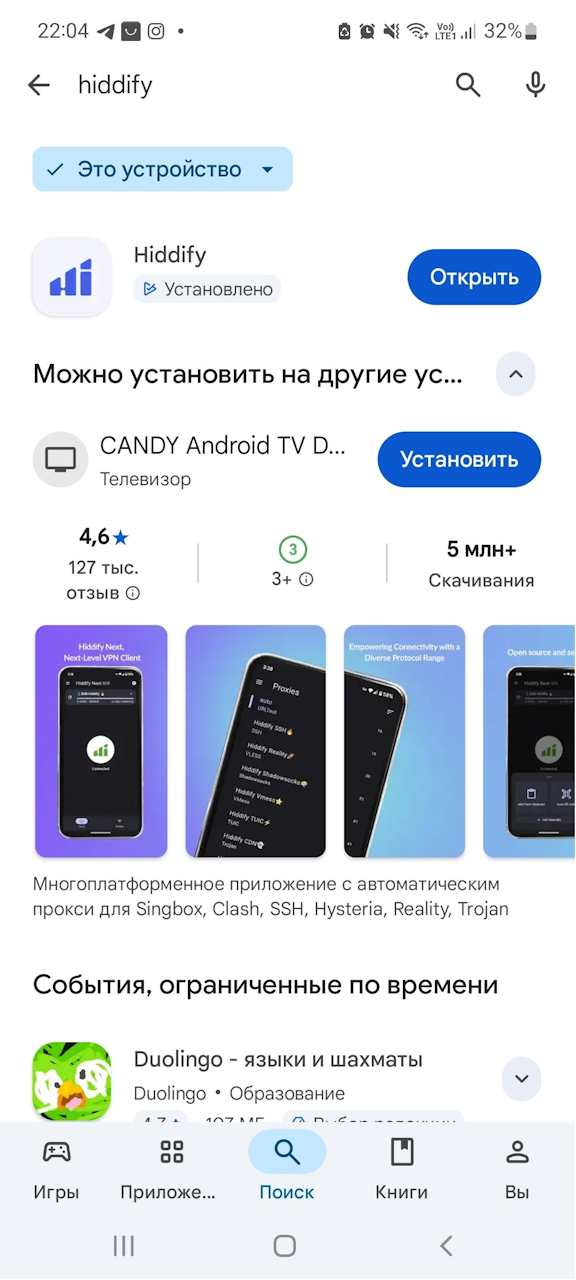
Приложение Hiddify в Google Play.
Скачивайте APK только из проверенных источников. Например, можно посмотреть тему приложения на 4PDA или официальный репозиторий проекта, если он есть.
Не устанавливайте APK из случайных сайтов: так можно скачать поддельное или небезопасное приложение.
Шаг 2. Добавьте VLESS-профиль
Откройте Hiddify.
Добавьте новый профиль одним из способов:
- импортируйте ссылку из буфера обмена;
- если приложение само предложит добавить найденную ссылку - подтвердите импорт;
- отсканируйте QR-код;
- добавьте профиль вручную, если у вас есть все параметры подключения.
Обычно удобнее всего скопировать VLESS-ссылку, открыть Hiddify и импортировать её из буфера обмена.
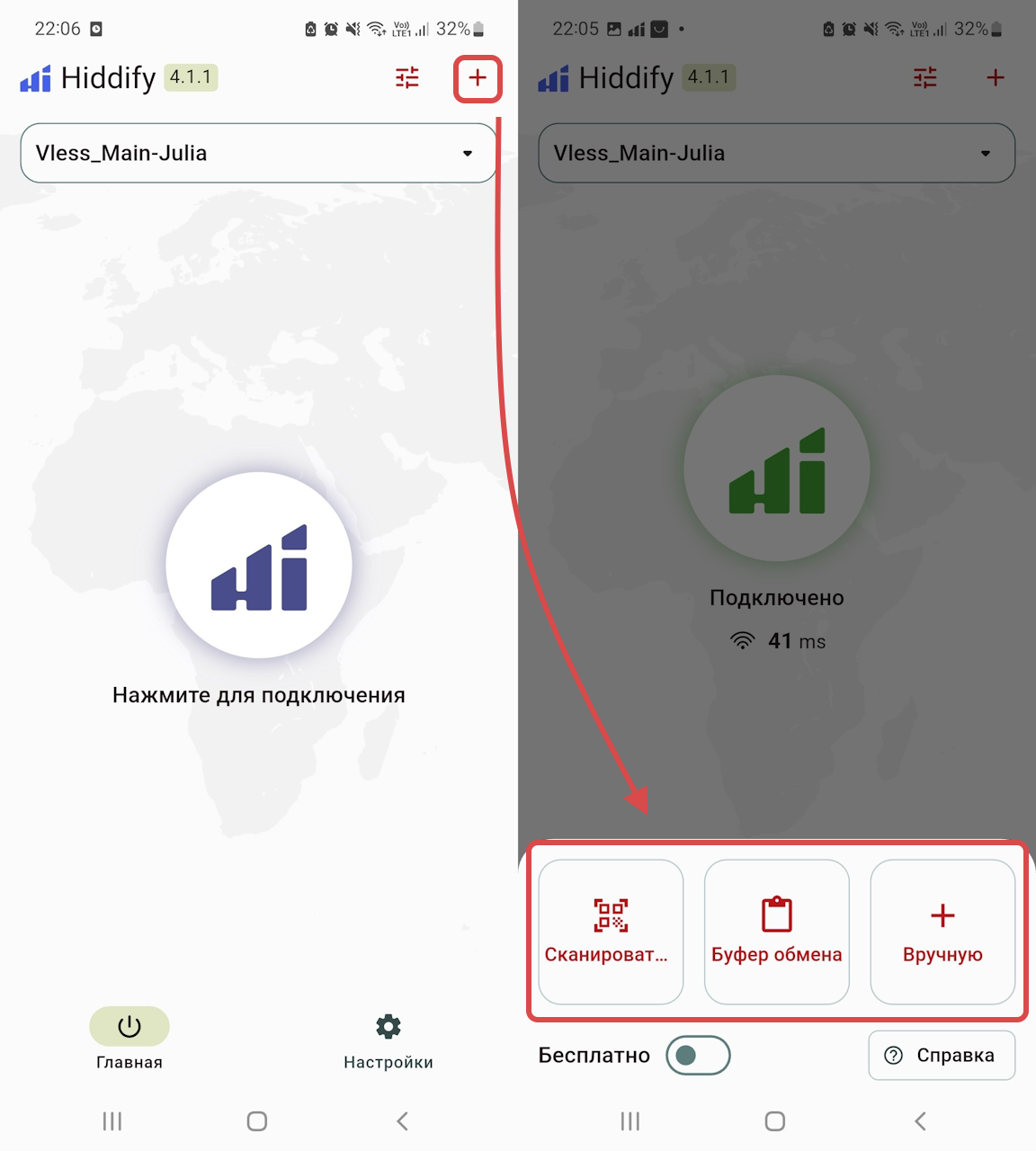
Добавление VLESS-ссылки или QR-кода в Hiddify.
Шаг 3. Подключитесь
Выберите добавленный профиль.
Нажмите кнопку подключения.
При первом запуске Android может показать системный запрос на создание VPN-подключения. Это нормальный запрос. Без него приложение не сможет включить VPN.
После подключения проверьте статус в приложении.
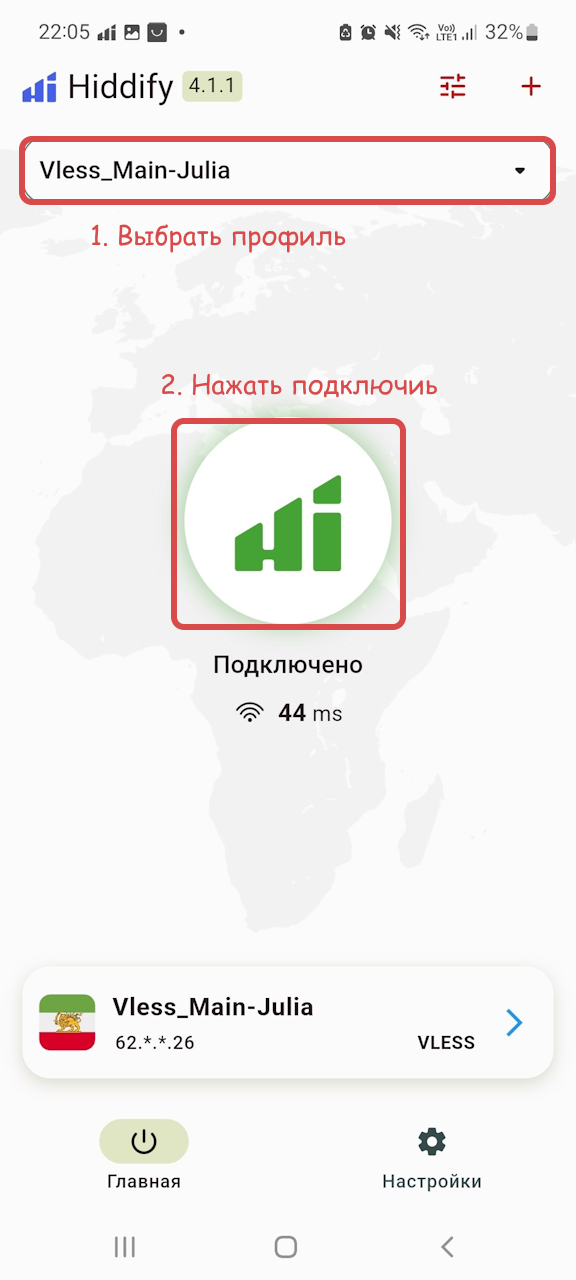
После подключения в приложении должен отображаться активный статус.
Как подключить VLESS на компьютере
На компьютере порядок похожий:
- скачать приложение;
- добавить VLESS-профиль;
- выбрать подключение;
- включить нужный режим работы;
- проверить, что всё работает.
В этом разделе пример показан на v2rayN для Windows.
v2rayN - это графический клиент для подключения через VLESS и другие похожие протоколы. Проект размещён на GitHub.
Шаг 1. Скачайте v2rayN
Перейдите на страницу проекта v2rayN на GitHub.
Скачайте актуальную версию из раздела Releases.
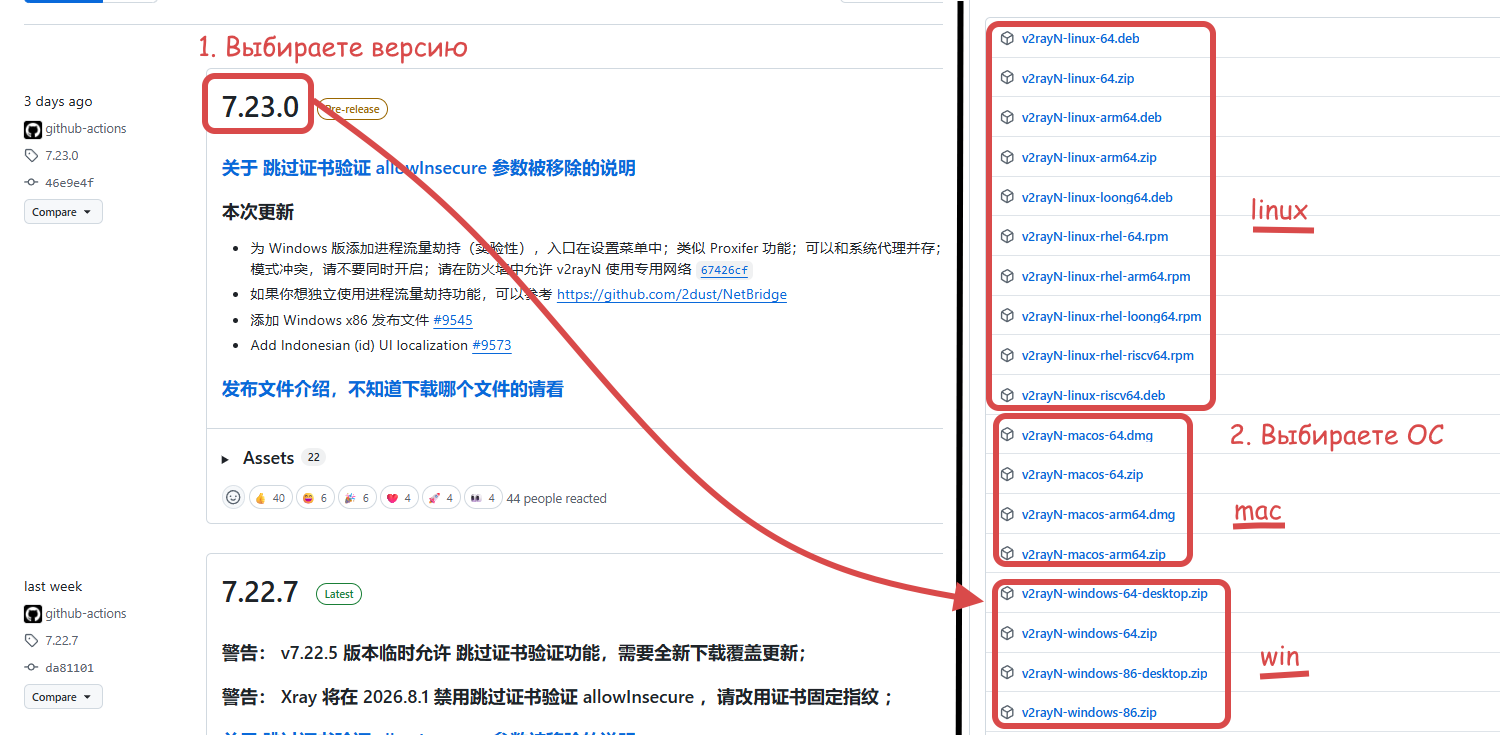
Загружайте v2rayN со страницы проекта на GitHub.
Шаг 2. Установите или распакуйте приложение
В зависимости от версии, v2rayN может быть в виде архива или установочного файла.
Если скачан архив, распакуйте его в удобную папку.
Затем запустите приложение.
Шаг 3. Импортируйте VLESS-ссылку
Скопируйте VLESS-ссылку.
В v2rayN выберите импорт из буфера обмена.
После импорта профиль должен появиться в списке подключений.
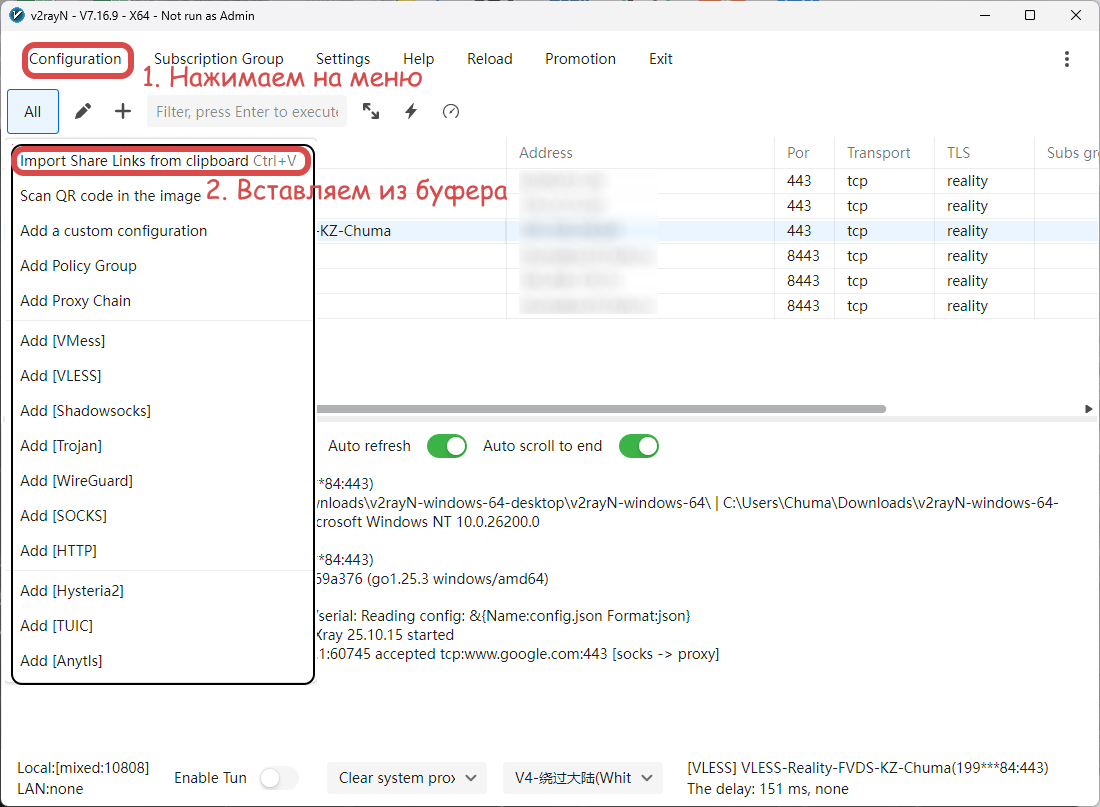
После импорта VLESS-профиль появится в списке подключений.
Шаг 4. Если ссылка не импортируется, добавьте профиль вручную
Если импорт по ссылке не сработал, профиль можно добавить вручную.
Для этого понадобятся параметры из VLESS-ссылки.
vless://8d43bd44-f2f4-4910-81ef-1204c9b1208a@c.fvds.ru:8443?type=tcp&encryption=none&security=reality&pbk=12379HDadHZGAAF1oEJIbf1IabuErHydUxKK9UDqpmio&fp=chrome&sni=www.cloudflare.com&sid=a37a8cf1ef20982&spx=%2F&flow=xtls-rprx-vision#vless_main-Ivanov_IvanИз такой ссылки можно взять основные параметры:
- UUID - 8d43bd44-f2f4-4910-81ef-1204c9b1208a;
- адрес сервера - c.fvds.ru;
- порт - 8443;
- тип подключения - tcp;
- шифрование - none;
- безопасность - reality;
- Public Key / pbk - 12379HDadHZGAAF1oEJIbf1IabuErHydUxKK9UDqpmio;
- Fingerprint / fp - chrome;
- SNI - www.cloudflare.com;
- Short ID / sid - a37a8cf1ef20982;
- Flow - xtls-rprx-vision;
- название профиля - vless_main-Ivanov_Ivan.
Если каких-то параметров не хватает или подключение не работает, лучше запросить данные повторно у того, кто выдавал доступ.
Шаг 5. Включите подключение
Выберите добавленный профиль.
Включите нужный режим работы в приложении. В некоторых клиентах для Windows может понадобиться включить системный прокси или режим маршрутизации трафика.
После этого проверьте, открываются ли нужные сайты и изменился ли IP-адрес.
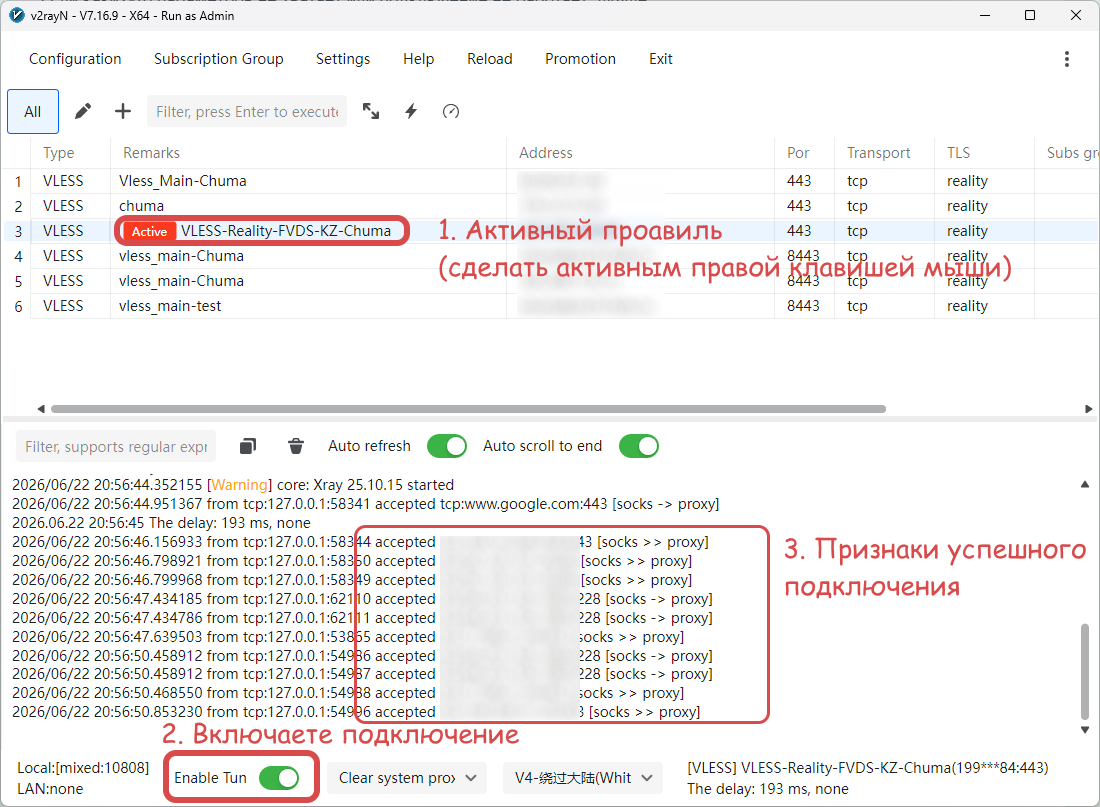
Активное подключение в v2rayN.
А что с macOS и Linux
На macOS и Linux можно использовать другие клиенты, которые поддерживают VLESS.
Например, можно попробовать Hiddify: на официальном сайте проекта есть версии приложения для разных платформ.
Также можно использовать:
- v2rayN;
- Clash Verge Rev;
- NekoRay / NekoBox;
- другие клиенты с поддержкой VLESS.
Ссылка: официальный сайт Hiddify.
Названия приложений и внешний вид будут отличаться, но общий принцип тот же: добавить VLESS-профиль и включить подключение.
Как проверить подключение
После подключения откройте приложение и посмотрите статус.
Если всё работает, подключение должно отображаться как активное.
На телефоне также может появиться системный значок VPN.
Дополнительно можно проверить подключение так:
- Откройте сайт проверки IP-адреса до подключения.
- Запомните или скопируйте текущий IP.
- Подключите VLESS.
- Снова откройте сайт проверки IP.
- Сравните результат.
Если IP изменился, подключение, скорее всего, работает.
Если VLESS нужен для доступа к определённому сайту или сервису, попробуйте открыть его после подключения.
Частые проблемы
Иногда VLESS может не подключаться с первого раза. Ниже - самые частые причины.
VLESS-ссылка скопирована не полностью
Проверьте, что ссылка скопирована целиком.
Если в начале, середине или конце ссылки потерялась часть символов, профиль может не импортироваться или не подключаться.
QR-код плохо отсканировался
Если вы добавляете профиль через QR-код, попробуйте отсканировать его ещё раз.
Также можно попросить ссылку текстом и импортировать её из буфера обмена.
Используется не тот профиль
Если в приложении добавлено несколько профилей, убедитесь, что выбран нужный.
Иногда пользователь добавляет новый профиль, но подключается к старому.
Нет стабильного интернета
VLESS не сможет подключиться, если на устройстве нет обычного доступа в интернет.
Перед подключением проверьте, открываются ли сайты без VPN.
Уже включён другой VPN
Если на устройстве уже работает другой VPN-клиент, он может мешать подключению.
Отключите другие VPN-приложения и попробуйте снова.
Мешает сторонний софт
Подключению могут мешать:
- антивирус;
- firewall / брандмауэр;
- фильтр трафика;
- другой VPN-клиент;
- корпоративные ограничения на устройстве.
Если VLESS не работает только на одном устройстве, стоит проверить именно эти причины.
Сеть блокирует подключение
Некоторые сети могут ограничивать VPN или proxy-подключения.
Попробуйте подключиться через другую сеть: например, через мобильный интернет или другой Wi-Fi.
Сервер временно недоступен
Если раньше всё работало, а теперь подключение перестало работать, возможно, проблема на стороне сервера.
В таком случае лучше подождать немного или обратиться к тому, кто выдавал доступ.
Данные подключения устарели
VLESS-ссылка или QR-код могут устареть.
Если подключение не работает, запросите новые данные у того, кто выдавал доступ.
Ошибка повторяется
Если ошибка повторяется, сделайте скриншот и отправьте его тому, кто выдавал доступ.
Так будет проще понять причину проблемы.
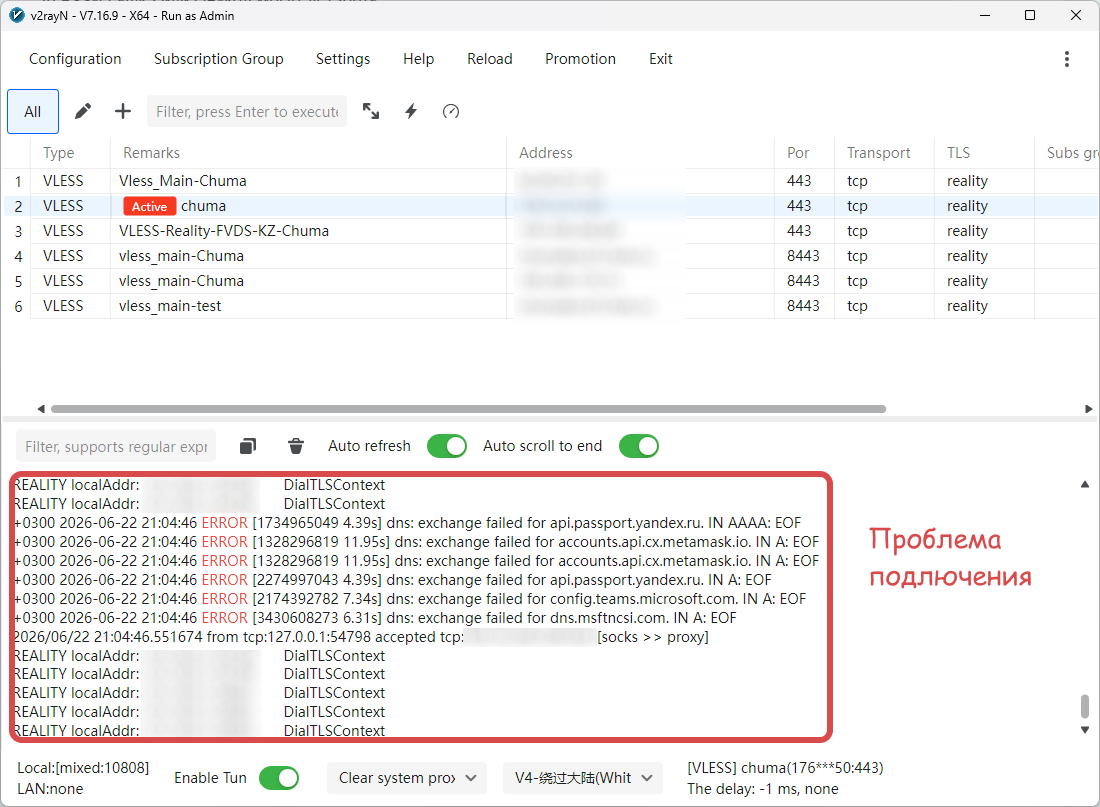
Если подключение не выполняется, сохраните скриншот ошибки и отправьте его тому, кто выдавал доступ.
Итог
Для подключения VLESS нужен готовый профиль: ссылка или QR-код.
У VLESS нет одного официального приложения, поэтому можно использовать разные клиенты с поддержкой VLESS.
В этой инструкции примеры показаны на таких приложениях:
- iOS - Happ Plus / Happ;
- Android - Hiddify;
- Windows - v2rayN.
Общий порядок похож на всех устройствах:
- Установить приложение.
- Добавить VLESS-ссылку из буфера обмена или отсканировать QR-код.
- Выбрать профиль.
- Подключиться.
- Проверить статус подключения.