Для подключения к VPN через OpenVPN вам понадобится файл профиля с расширением .ovpn.
Обычно такой файл выдаётся отдельно. Его нужно запросить у сервиса или у человека, который предоставляет доступ. Часто в названии файла указываются фамилия и имя пользователя, например:
Ivan Ivanov.ovpn
Сам по себе OpenVPN — это приложение для подключения. Чтобы оно заработало, в него нужно добавить ваш файл .ovpn.
1. Что нужно для подключения и где скачать OpenVPN
В этой инструкции используется OpenVPN Connect. Это официальный клиент OpenVPN для подключения к OpenVPN-серверам. Лучше использовать официальный клиент, потому что он проще в настройке и подходит для большинства обычных пользователей.

OpenVPN — официальный клиент для подключения к OpenVPN-серверам.
Официальный сайт OpenVPN: https://openvpn.net
На официальном сайте можно найти дополнительную информацию об OpenVPN, клиентах для разных операционных систем, документацию и справочные материалы.
Скачать OpenVPN Connect лучше только из официальных источников:
- iOS: OpenVPN Connect в App Store
- Android: OpenVPN Connect в Google Play
- Компьютер: OpenVPN Connect на официальном сайте OpenVPN
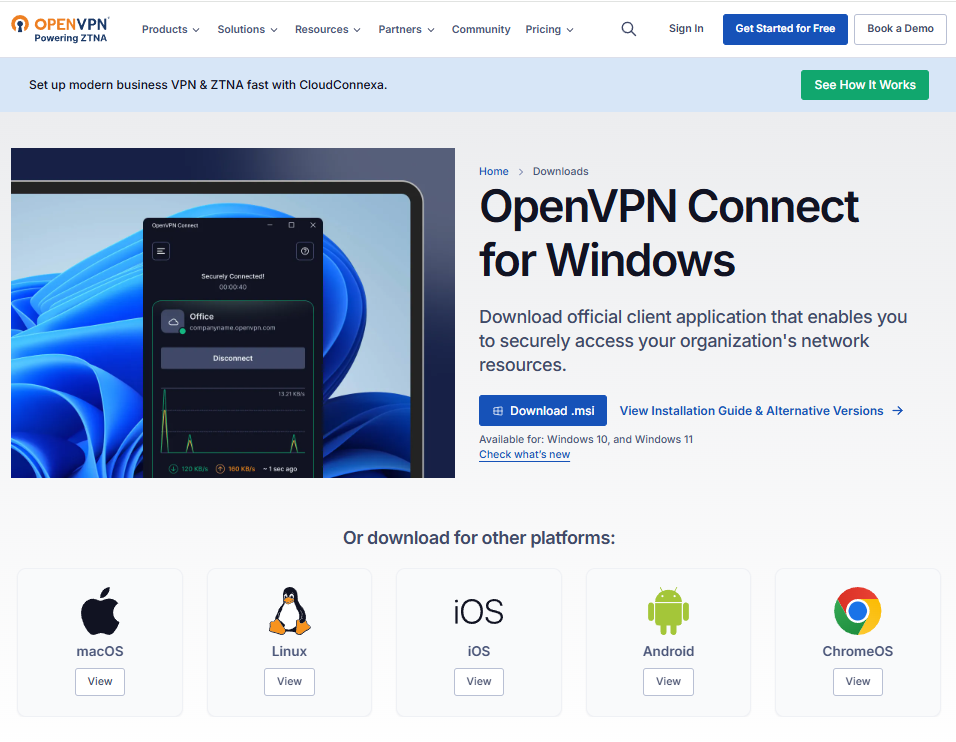
Официальная страница, с которой можно скачать OpenVPN Connect.
Иногда OpenVPN-профили могут дополнительно запрашивать логин и пароль. Эта инструкция написана для нашего сервиса: подключение выполняется через файл .ovpn, без логина и пароля.
2. Как подключить OpenVPN на iOS
iPhone и iPad работают на iOS / iPadOS. Для простоты дальше в инструкции будем писать просто iOS.
Шаг 1. Установите OpenVPN Connect
Откройте OpenVPN Connect в App Store и установите приложение на устройство.
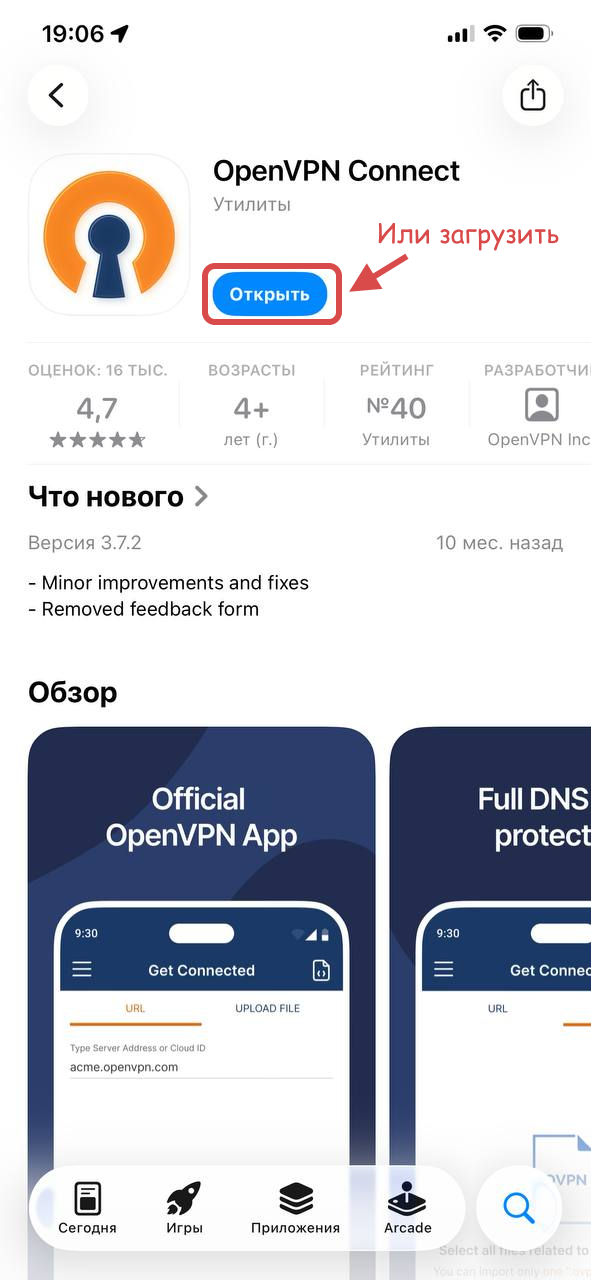
Приложение OpenVPN Connect в App Store.
Шаг 2. Откройте файл через «Поделиться»
Откройте файл .ovpn на устройстве.
Нажмите кнопку «Поделиться».
В списке приложений выберите OpenVPN или OpenVPN Connect.
Это самый удобный способ передать файл профиля в приложение на iOS.
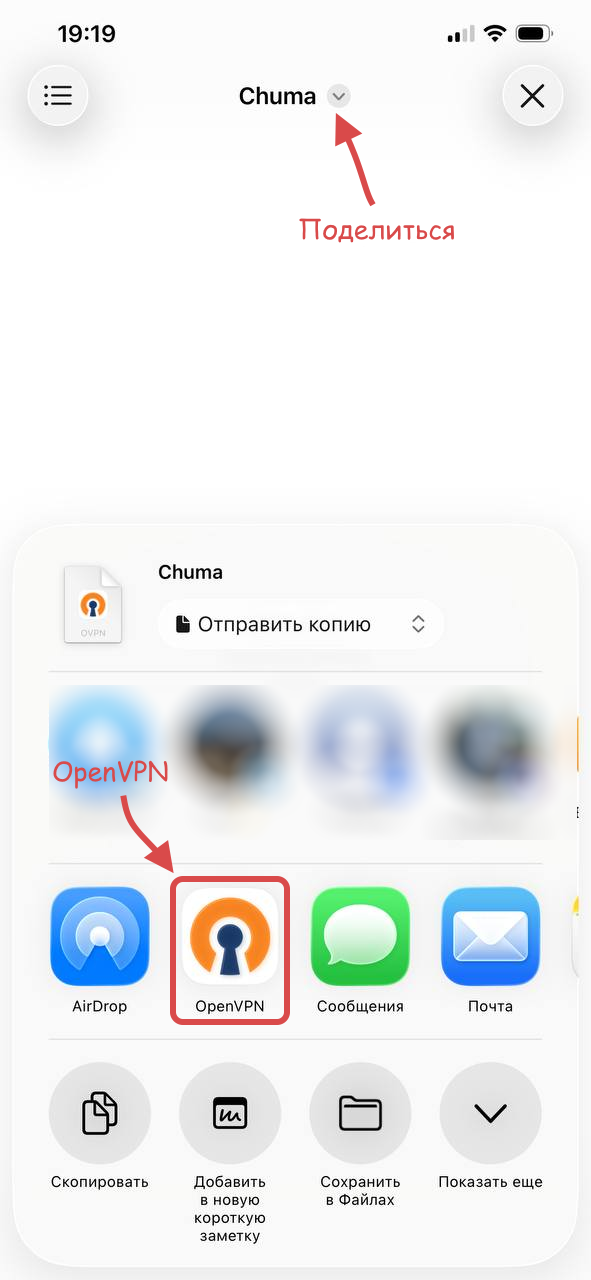
Через меню «Поделиться» можно открыть файл .ovpn в OpenVPN Connect.
Шаг 3. Добавьте профиль в OpenVPN
После выбора OpenVPN файл откроется в приложении.
Подтвердите добавление профиля.
Если iOS попросит разрешение на добавление VPN-конфигурации, разрешите его. Это стандартный системный запрос.
Шаг 4. Подключитесь
Нажмите Connect.
Если всё настроено правильно, OpenVPN подключится, а в приложении появится статус подключения.
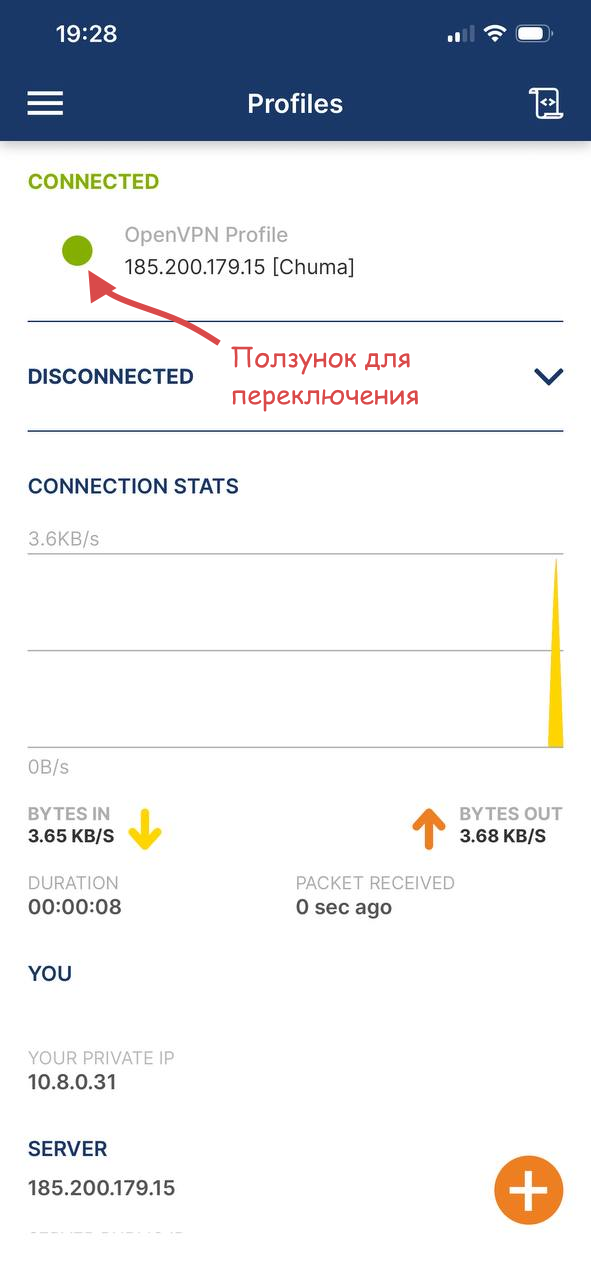
Статус Connected означает, что VPN подключён.
3. Как подключить OpenVPN на Android
Шаг 1. Установите OpenVPN Connect
Откройте OpenVPN Connect в Google Play и установите приложение.
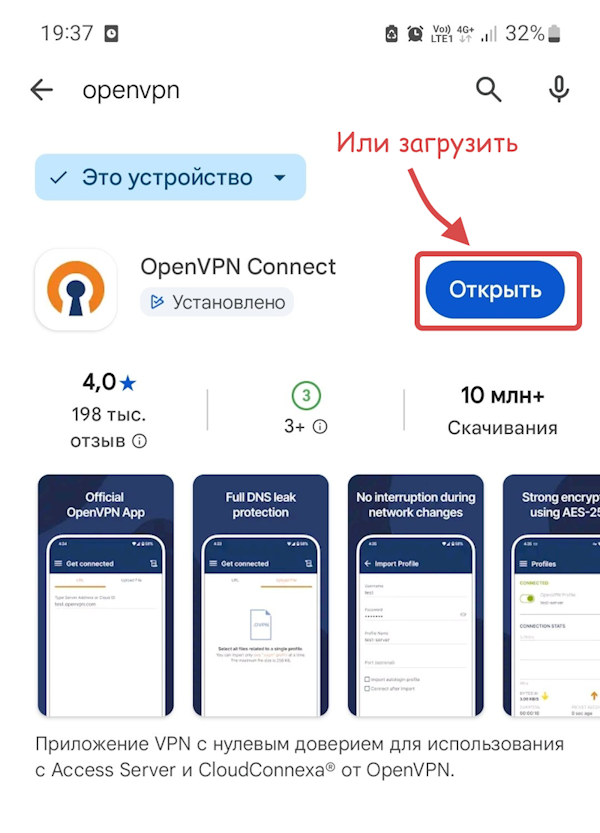
Приложение OpenVPN Connect в Google Play.
Шаг 2. Откройте файл в OpenVPN Connect
Откройте файл .ovpn.
Если Android предложит выбрать приложение, выберите OpenVPN Connect.
Если файл не открылся напрямую, откройте OpenVPN Connect вручную и импортируйте профиль из приложения.
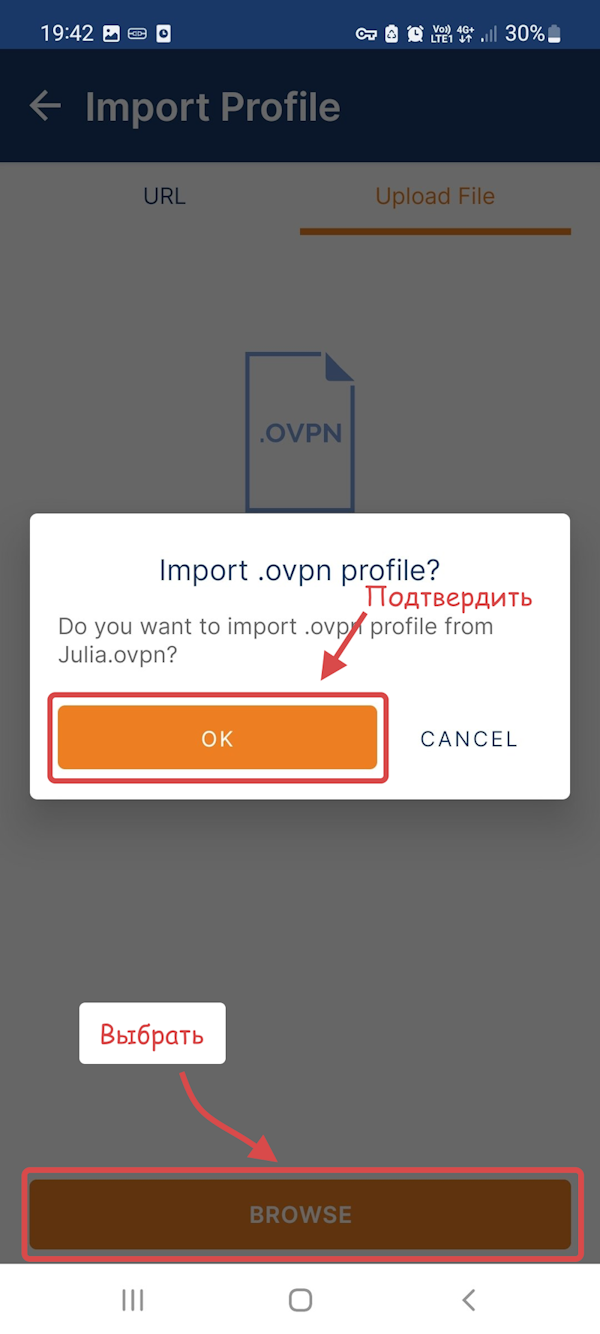
Экран добавления профиля в OpenVPN Connect на Android.
Шаг 3. Разрешите VPN-подключение
При первом подключении Android может показать системный запрос на создание VPN-подключения.
Это нормальный запрос. Без этого разрешения приложение не сможет включить VPN.
Шаг 4. Подключитесь
Нажмите Connect.
После успешного подключения в приложении должен появиться статус подключения.
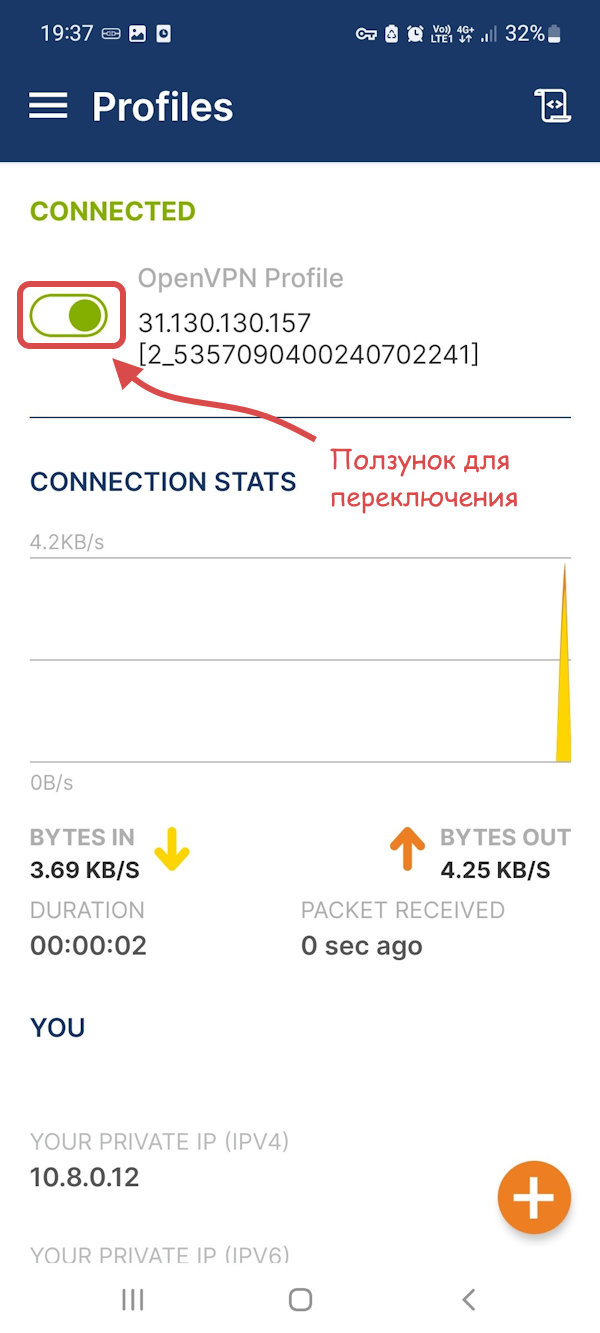
После подключения в OpenVPN Connect отображается активный статус.
4. Как подключить OpenVPN на компьютере
На компьютере порядок почти такой же, как на телефоне:
- скачать OpenVPN Connect;
- установить приложение;
- добавить файл .ovpn;
- нажать Connect.
Ниже описан общий порядок. На Windows он выглядит примерно так же, как в большинстве обычных программ: скачали установщик, запустили, установили приложение и добавили профиль.
Шаг 1. Скачайте OpenVPN Connect
Перейдите на официальную страницу OpenVPN Connect и скачайте приложение для компьютера.
На сайте OpenVPN есть версии для разных операционных систем. Выберите вариант для своей системы: Windows, macOS или другой доступный вариант.
В этой инструкции шаги показаны на примере обычной установки на компьютере. На других операционных системах внешний вид установщика может отличаться, но общий порядок остаётся таким же: скачать приложение, установить его, добавить файл .ovpn и подключиться.
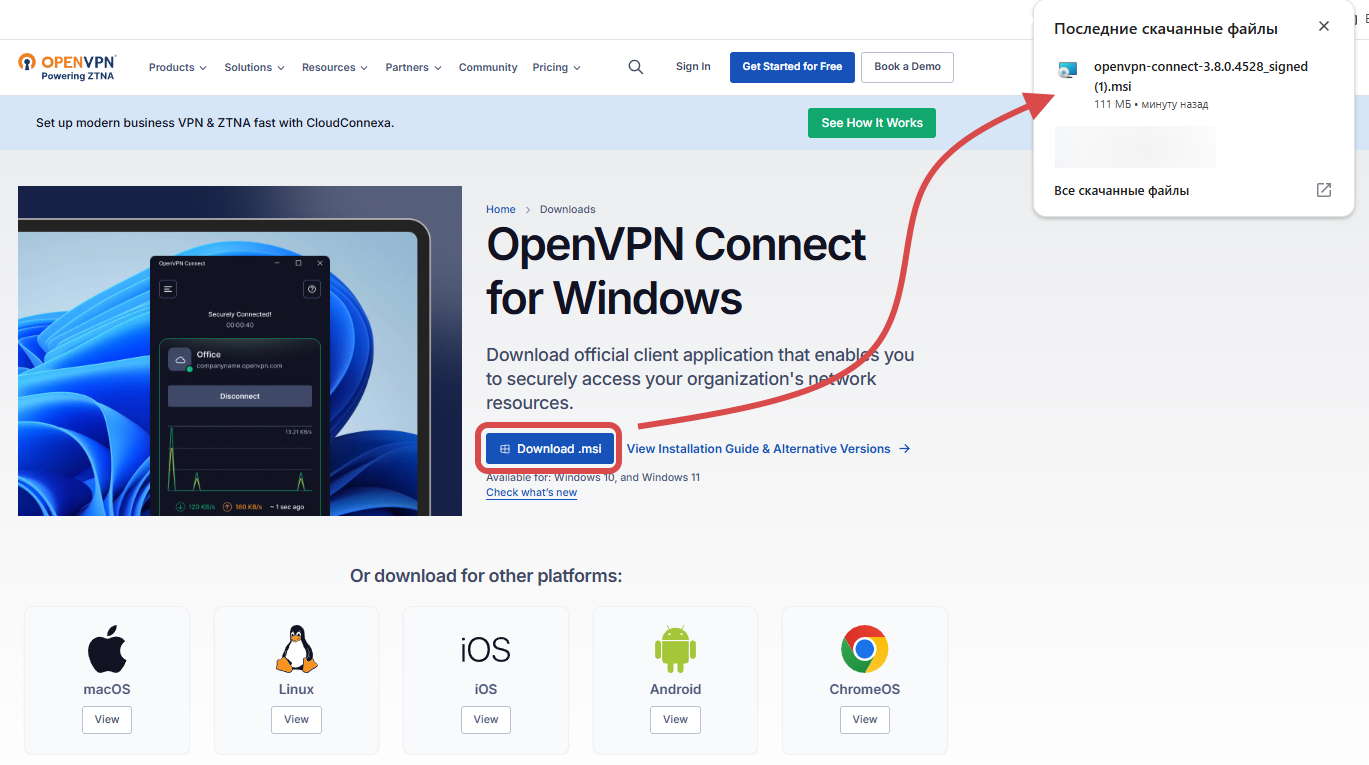
Страница загрузки OpenVPN Connect для компьютера.
Шаг 2. Установите приложение
Запустите скачанный установочный файл.
Пройдите обычную установку.
После установки откройте OpenVPN Connect.
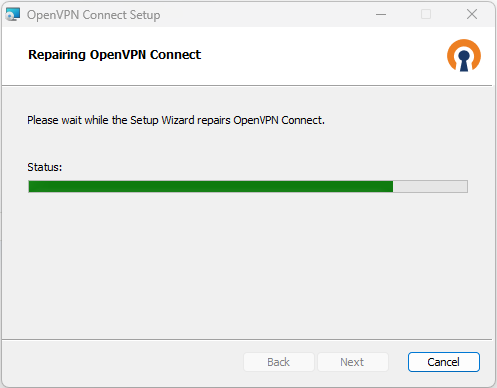
Установка OpenVPN Connect на компьютере.
Шаг 3. Импортируйте файл .ovpn
В приложении выберите импорт профиля.
Добавьте ваш файл .ovpn.
Подтвердите добавление профиля.
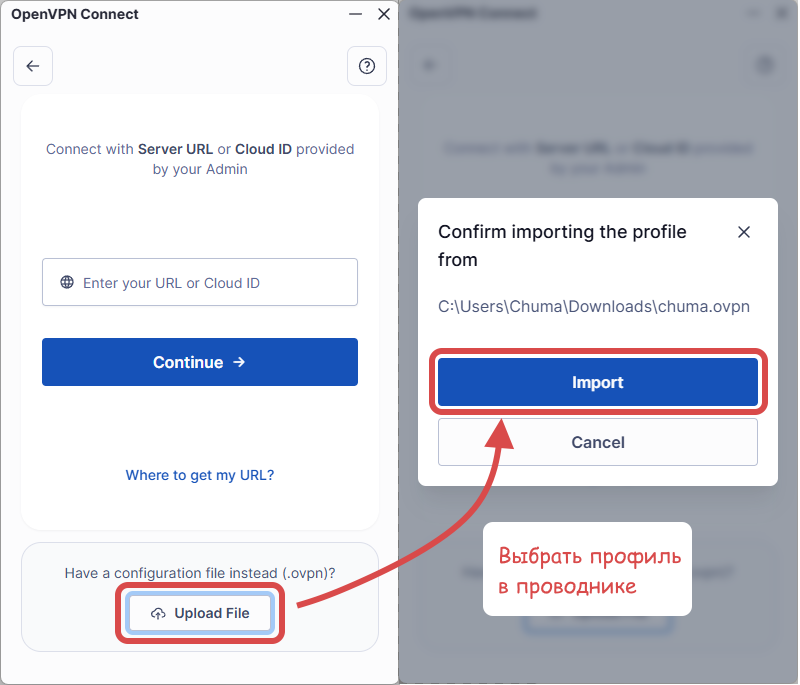
Добавление файла .ovpn в OpenVPN Connect.
Шаг 4. Подключитесь
Нажмите Connect.
Если профиль корректный и интернет работает стабильно, подключение должно выполниться.
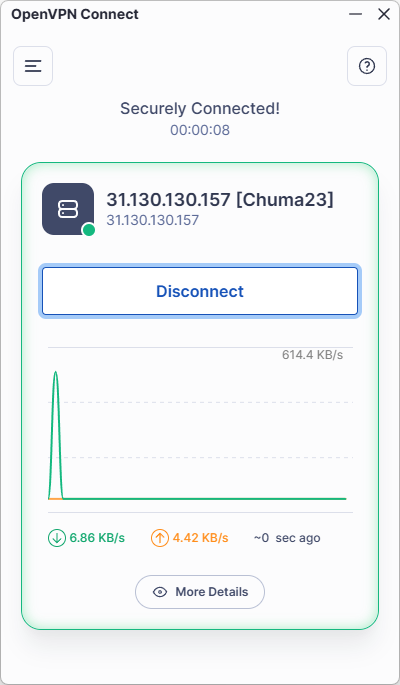
Статус Connected показывает, что VPN подключён.
А что с macOS и Linux
На macOS логика похожая: нужно скачать OpenVPN Connect, установить приложение, добавить файл .ovpn и подключиться.
На Linux внешний вид и способ установки могут отличаться. Там часто используются отдельные OpenVPN-клиенты или системные сетевые настройки. Но общий смысл остаётся тем же: нужен клиент OpenVPN и файл .ovpn.
5. Как проверить подключение
После подключения откройте OpenVPN Connect и посмотрите статус.
Если всё работает, в приложении должен быть статус Connected или Подключено.
Также на телефоне или компьютере может появиться системный значок VPN.
Дополнительно можно проверить подключение так:
- откройте сайт проверки IP-адреса до подключения;
- запомните или скопируйте текущий IP;
- подключите OpenVPN;
- снова откройте сайт проверки IP;
- сравните результат.
Если IP изменился, VPN, скорее всего, подключился корректно.
Если VPN нужен для доступа к определённому сайту или сервису, попробуйте открыть его после подключения.
6. Частые проблемы
Иногда OpenVPN может не подключаться с первого раза. Чаще всего причина простая.
Неправильный или устаревший файл .ovpn
Проверьте, что вы используете именно тот файл, который был выдан вам для подключения.
Если файл старый или был скачан не полностью, запросите новый файл.
Файл открылся не в том приложении
На телефоне файл .ovpn может открыться не там, где нужно.
На iOS используйте кнопку «Поделиться» и выберите OpenVPN Connect.
На Android попробуйте открыть файл через OpenVPN Connect или импортировать его вручную из приложения.
Нет стабильного интернета
OpenVPN не сможет подключиться, если на устройстве нет нормального доступа в интернет.
Перед подключением проверьте, открываются ли обычные сайты.
Уже включён другой VPN
Если на устройстве уже работает другой VPN-клиент, он может мешать OpenVPN.
Отключите другие VPN-приложения и попробуйте подключиться снова.
Мешает сторонний софт
OpenVPN иногда может не работать из-за сторонних программ.
Например, мешать могут:
- антивирус;
- firewall / брандмауэр;
- программы фильтрации трафика;
- другой VPN-клиент;
- корпоративные ограничения на устройстве.
Если OpenVPN не подключается только на одном устройстве, стоит проверить именно эти причины.
Сеть блокирует VPN-подключение
В некоторых сетях VPN-подключения могут быть ограничены.
Попробуйте подключиться через другую сеть, например через мобильный интернет или другой Wi-Fi.
Сервер временно недоступен
Если раньше всё работало, а теперь OpenVPN не подключается, возможно, проблема на стороне сервера.
В таком случае лучше подождать немного или обратиться к тому, кто выдавал файл .ovpn.
Появился запрос логина и пароля
В нашем сервисе подключение выполняется через файл .ovpn, без логина и пароля.
Но иногда OpenVPN-профили могут быть настроены так, что дополнительно запрашивают логин и пароль. Если у вас появился такой запрос, уточните данные у того, кто выдал файл подключения.
Ошибка повторяется
Если ошибка повторяется, сделайте скриншот и передайте его тому, кто выдавал файл .ovpn.
Так будет проще понять причину проблемы.
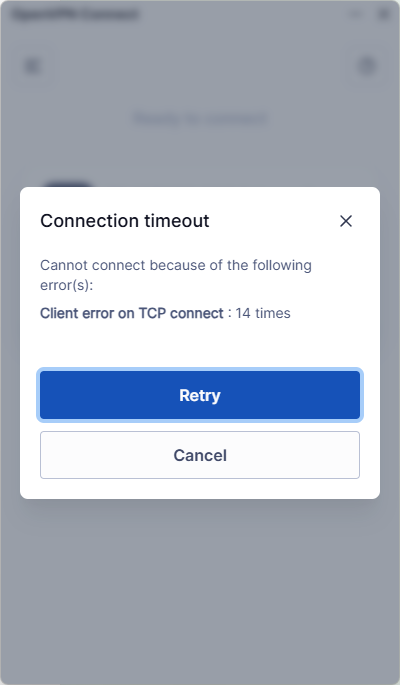
Если подключение не выполняется, сохраните скриншот ошибки и отправьте его тому, кто выдавал файл .ovpn.
7. Итог
Для подключения OpenVPN нужен файл .ovpn.
Его нужно заранее запросить у сервиса или у того, кто выдаёт доступ.
Общий порядок простой:
- установить OpenVPN Connect;
- получить файл .ovpn;
- добавить файл в приложение;
- нажать Connect;
- проверить статус подключения.
На iOS удобнее всего добавить файл через кнопку «Поделиться».
На Android и компьютере файл можно открыть напрямую или импортировать через OpenVPN Connect.